在上海這座科技與創新的前沿陣地,軟件定制開發公司如雨后春筍般涌現,為企業提供從概念到產品的全方位技術解決方案。面對市場上琳瑯滿目的選擇,如何甄別并挑選出最適合自身需求的合作伙伴,成為眾多企業決策者面臨的關鍵課題。本文將為您提供一套系統、實用的選擇建議,助您在數字化轉型的道路上邁出穩健的一步。
一、明確自身需求:成功的起點
在開始尋找開發公司之前,清晰定義項目目標是首要任務。企業需深入思考以下幾個核心問題:
- 項目愿景與目標:軟件要解決什么業務痛點?期望達成怎樣的商業價值(如提升效率、優化用戶體驗、開拓新市場)?
- 功能范圍與優先級:詳細列出核心功能模塊,并區分“必需”與“錦上添花”的需求,這有助于控制預算和開發周期。
- 技術偏好與約束:是否有特定的技術棧要求(如Java、Python、.NET、React等)?是否需要考慮與現有系統的兼容性?
- 預算與時間線:設定合理的預算范圍和項目里程碑,為后續洽談奠定基礎。
二、考察公司綜合實力:多維度的評估
當需求明確后,便可著手篩選潛在合作伙伴,建議從以下幾個維度進行深入考察:
1. 行業經驗與成功案例
查看該公司是否擁有與您所在行業或類似業務場景相關的成功案例。經驗豐富的團隊能更準確地理解行業特性和用戶需求,規避潛在風險。要求對方展示具體的案例作品、客戶評價,甚至安排與案例負責人溝通,了解項目實施過程中的細節與挑戰。
2. 技術團隊與專業能力
軟件開發的核心是人才。了解公司的技術團隊構成,包括開發人員、設計師、測試工程師和項目經理的比例與資歷。關注其是否掌握前沿技術(如人工智能、大數據、云計算、物聯網等),并能根據項目需求推薦最優技術方案。
3. 開發流程與項目管理
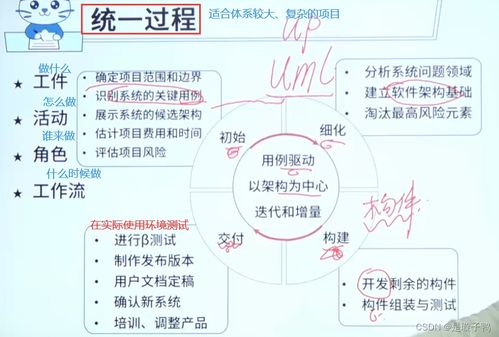
一個規范、透明的開發流程是項目按時、按質交付的保障。詢問公司采用的開發方法論(如敏捷開發、瀑布模型),了解其需求分析、UI/UX設計、開發、測試、部署及后期維護的全流程管理方式。優秀的公司通常會使用Jira、Trello等工具進行項目跟蹤,并保持高頻、清晰的溝通。
4. 溝通與協作能力
定制開發是一個深度協作的過程。在初步接觸中,感受對方的溝通是否順暢、響應是否及時、是否愿意傾聽并理解您的需求。良好的溝通能確保雙方目標一致,減少誤解和返工。
5. 公司信譽與售后服務
通過企業信用平臺、行業論壇、客戶推薦等渠道了解公司的市場口碑。特別關注其售后支持政策,包括bug修復期限、系統維護、功能升級、技術培訓等服務內容。長期穩定的技術支持是軟件持續創造價值的關鍵。
三、上海市場特性與實地考察建議
上海作為國際化大都市,其軟件開發市場具備以下特點:
- 競爭激烈,水平分層明顯:既有國際頂級服務商和本土巨頭,也有眾多專注于細分領域的中小型精品團隊。企業應根據項目規模和復雜度匹配相應層級的公司。
- 創新氛圍濃厚:許多公司對新技術、新趨勢(如元宇宙、Web3.0)有較早布局和探索。
- 成本相對較高:人力與運營成本高于國內多數城市,需在質量與預算間取得平衡。
建議進行實地考察:如果條件允許,拜訪候選公司的辦公室。這能直觀感受其工作環境、團隊風貌和企業文化。面對面的交流也遠比線上溝通更為深入和有效。
四、合作洽談與合同簽訂的關鍵點
進入實質洽談階段,需重點關注:
- 需求分析與方案提案:要求對方提供詳細的需求分析文檔和初步技術方案,評估其理解是否準確、方案是否合理可行。
- 報價與付款方式:警惕遠低于市場價的報價,這可能意味著偷工減料或后期增費陷阱。合理的付款方式通常與項目里程碑掛鉤(如3:3:3:1或類似比例)。
- 知識產權歸屬:必須在合同中明確約定,最終交付的軟件源代碼、設計文檔等知識產權的完全歸屬權應為委托方(即您)所有。
- 保密條款:確保合同包含嚴格的保密協議,保護您的商業創意和核心數據。
- 變更管理與驗收標準:明確需求變更的處理流程、成本計算方式以及項目最終驗收的客觀標準。
###
選擇一家合適的上海軟件定制開發公司,絕非簡單的價格比較,而是一次尋找長期技術伙伴的戰略決策。它要求企業從自身需求出發,通過系統性的考察、審慎的評估和清晰的約定,找到那個既具備強大技術執行力,又能深刻理解業務、值得信賴的團隊。唯有如此,您的軟件項目才能從藍圖順利落地,真正成為驅動業務增長的核心引擎。